酒店管理公司指數排行榜重磅首發(fā),業(yè)主視角洞察行業(yè)未來
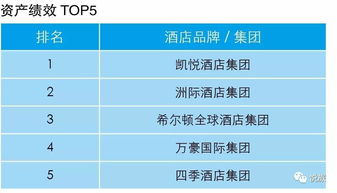
一份備受矚目的《酒店管理公司指數排行榜》在業(yè)內正式發(fā)布,標志著行業(yè)評價體系首次系統(tǒng)性地引入業(yè)主視角,為酒店投資與管理領域帶來全新的參考維度。這不僅是一份排名,更是一份深度行業(yè)洞察報告,旨在通過多維度的量化分析,幫助業(yè)主在選擇管理合作伙伴時做出更明智、更具前瞻性的決策。
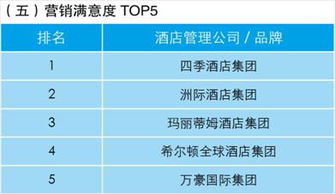
長期以來,酒店業(yè)主在選擇管理公司時,往往依賴于品牌知名度、歷史合作經驗或有限的行業(yè)口碑。隨著市場競爭加劇與投資環(huán)境日趨復雜,業(yè)主的需求已從單純追求品牌效應,轉向對實際運營效率、投資回報率、品牌支持力度、創(chuàng)新能力以及合作靈活性的綜合考量。本次發(fā)布的排行榜正是基于這一深刻變化,通過構建一套涵蓋財務表現、品牌價值、運營支持、業(yè)主滿意度及創(chuàng)新適應力五大核心維度的評價模型,對國內外主流酒店管理公司進行了全面評估與量化排名。
從排行榜呈現的數據與趨勢來看,頭部管理公司的競爭格局正在發(fā)生微妙變化。傳統(tǒng)國際巨頭依然憑借其強大的全球分銷系統(tǒng)、成熟的運營標準和深厚的品牌積淀占據優(yōu)勢,但其領先幅度在某些本土化運營和成本控制指標上正受到挑戰(zhàn)。一批優(yōu)秀的本土酒店管理集團及專注于特定領域的精品管理公司,憑借對本土市場的深刻理解、更高的管理靈活性和更具競爭力的費用結構,在業(yè)主滿意度指數上表現突出,排名顯著提升。這反映出當前酒店資產管理領域的一個重要趨勢:業(yè)主不再僅僅為“品牌光環(huán)”買單,而是愈發(fā)看重管理公司能否帶來切實、高效、可持續(xù)的價值增長。
報告特別指出,優(yōu)秀的酒店管理公司正展現出以下幾大關鍵能力:首先是精細化收益管理能力,能夠借助數據分析與市場預測工具,最大化每間可售房收入(RevPAR)與綜合收益;其次是卓越的成本控制與供應鏈管理能力,在保障服務品質的同時有效優(yōu)化運營成本;再者是強大的數字化轉型支持,幫助酒店提升運營效率與賓客體驗;最后是真誠、透明、共贏的合作理念,能夠與業(yè)主建立長期穩(wěn)定的戰(zhàn)略伙伴關系,共同應對市場波動。
此次《酒店管理公司指數排行榜》的首發(fā),為行業(yè)提供了寶貴的“業(yè)主側寫”。它不僅為潛在投資者與現有業(yè)主提供了科學的決策工具,也為酒店管理公司自身指明了提升方向——唯有真正站在業(yè)主立場,創(chuàng)造可衡量的資產價值,才能在未來的競爭中贏得持續(xù)青睞。榜單的發(fā)布,預計將推動酒店管理行業(yè)向更加透明、高效、以價值創(chuàng)造為核心的健康生態(tài)演進,開啟酒店資產管理與品牌合作的新篇章。
如若轉載,請注明出處:http://m.tssdsyy.cn/product/59.html
更新時間:2026-05-26 06:05:46